Offline Explorer是一款功能强悍的高效离线浏览工具,该软件支持排定抓取时间、设定Proxy,也可选择抓取的项目及大小,可自设下载的寄存位置、及寄存的空间限制。Offline Explorer中文版内置阅读程序、可直接浏览或是应用本身爱好的浏览器来浏览、且更可直接以浏览读窗切换来作网上浏览。
| 相关软件 | 版本说明 | 下载地址 |
|---|---|---|
| user agent switcher for chrome |
官方版 |
查看 |
| 电脑离线地图软件 | v6.1 | 查看 |
| Local Website Archive | 免费版 | 查看 |
| offline map maker | 官方版 | 查看 |
Offline Explorer Enterprise(离线浏览)的特点:非常快速,简便,可靠的文件从Web检索包括FTP,HTTP,HTTPS,MMS,RTSP和NSV(Shoutcast一样)的网站
支持BitTorrent协议和下载
HTTP,SOCKS4,SOCKS5和用户名@网站代理支持
下载多达500个文件同时
下载的网站,可以与外部浏览器或与我们的内部浏览器中查看。 (注:此选项需要MSIE3.02或更高版本)。
下载的网页可以由内部浏览器打印。Offline Explorer也可以一次打印整个网站。
Offline Explorer下载的网站,可以在Web上发布或导出到任何其他目录
由于离线Explorer使用相对路径转换,下载的文件可以很容易地重新定位
支持从浏览器拖动和拖放链接
监视剪贴板的手动或自动创建新项目
完全可配置的用户界面(包括工具栏)有一个方便的新项目向导
会在后台运行
提供支持,并提取从Java和VB脚本,Java类,层叠样式表(.CSS),Macromedia Flash的(.SFW),XML/ XSL/ DTD,目录(.TOC),MPE G3播放列表(.M3U链接),Authorware中(.AAM)时,Acrobat(。PDF),RealMedia格式(.SMIL,.RAM,.RPM),VRML(.WRL,.WRZ),QuickTime视频(MOV格式),WAP网页和MS的NetShow通道(。 NSC)的文件
完全支持所有已知的XML技术,Offline Explorer包括XSL和DTD文件的唯一的离线浏览器
支持使用微软IE浏览器的cookies,而下载
多个项目模板做出新的项目创建简单
下载的网站很容易出口到要求的格式的另一个位置或添加到MS IE缓存,邮政编码,searcheable的HTML帮助(CHM),MHT文件或压缩的EXE文件查看器
内置备份/恢复项目
通过下载的文件搜索 关键字的文件名或HTML文本
多个项目选择允许在项目树的快速操作
内置拨号与能力断开或关闭电脑自动下载完成时
灵活的URL过滤器具有强大的关键字支持微调您的下载
软件功能下载速度控制
下载可以预定,测序或通过命令行启动
在项目树的嵌套的文件夹
网址宏
在每一个项目中的多个网址
能够保持加载的文件的旧副本
下载队列管理器
数据挖掘 – 下载网站后处理
其他服务器的链接层次功能
自动导出下载项目
自定义引荐,饼干和POST请求
导出下载网站没有子目录普通的目录或上传使用FTP
MetaProducts Offline Explorer Enterprise Easy Wheel? 技术。你不需要点击控件使用鼠标滚轮来滚动它。只需将鼠标置于要向上或向下滚动并使用滚轮控制!
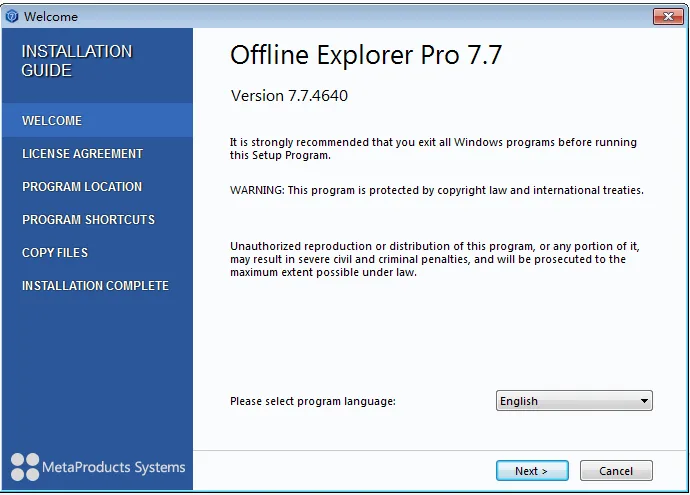
安装步骤1、我们在下载之家下载Offline Explorer软件,获得一个压缩包,对其进行解压,得到这个exe文件,双击进入软件安装界面
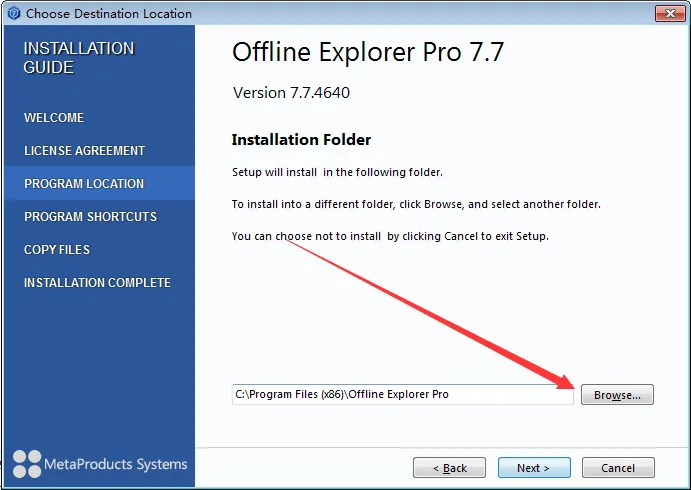
2、我们可以点击如图所示位置来更改安装位置
3、Offline Explorer正在安装中,请耐心等待软件安装完毕
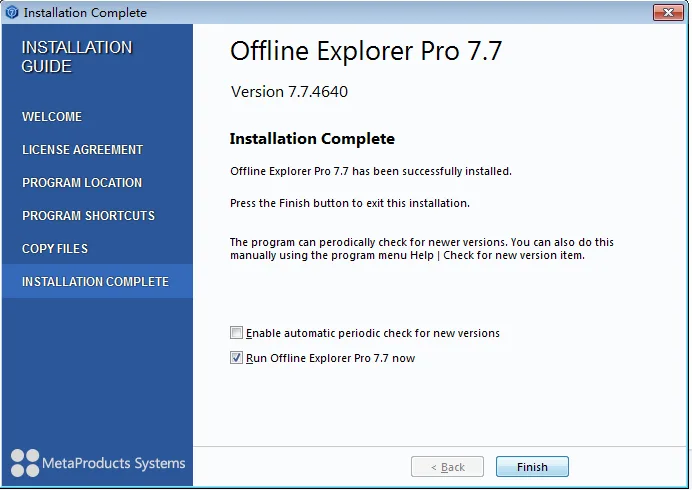
4、Offline Explorer安装成功
使用说明打开下载下载好的软件,点击如图所示位置
输入链接后开始任务 等待下载完
之后点击如图所示位置导出文件即可
常见问题问题一、如何同时下载多个网上书屋的站点?
答:你可以先后选中不同的项目,在右键菜单中选择开始下载。或者右击某个文件夹,选择“start”,开始下载该文件夹中所有的项目。
问题二、如何下载一个或者多个类型的指定文件?
答:只需要从Properties里的File Types中选取你需要下载的文件类型。
问题三、为何一些站点无法下载?
答:我们是无法下载下列的文件:1.一些复杂的JavaScripts;2.FTP;3.Gopher;4.ReadAudio;5.Flash。
问题四、下载的站点存放在哪里?
答:这个下载的站点默认存放在temp目录下,当然,为避免误删Temp下的文件,建议你换一个目录(选择Options->Advanced->Download Directory重新设定为其他目录)
更新日志新增功能
捕获社交网站:新增实用向导,可快速下载 Facebook、Twitter、Instagram 等社交网站内容。
基于任务的向导:提供基于任务的向导,可显著加快工作流程,轻松创建各种下载任务。
帮助中心:新增帮助中心,方便用户充分利用 Offline Explorer Pro 的功能。
即时保存密码:支持即时保存密码,方便下载受密码保护的网站。
WARC 文件创建与录制选项:新增 WARC 文件创建和录制选项。
设置文件类型下载优先级:用户可设置所选文件类型的下载优先级。
内部浏览器选项卡的 AutoRefresh:新增内部浏览器选项卡的自动刷新功能。
功能区文件选项卡中的最近和活动屏幕:新增功能区文件选项卡中的最近和活动屏幕。
导出到 MAFF 档案:新增选择导出到 MAFF 档案的选项。
迁移向导:新增迁移向导,方便将项目和设置传输到另一台计算机。
Office 2013 设计的 Ribbon:采用 Office 2013 设计的 Ribbon 界面。
功能改进
报告下载的 URL 和链接错误:新增报告所有下载的 URL 和链接错误的功能。
其他改进
优化性能:整体性能和稳定性进一步优化,提升用户体验。